Kiki's Software Studio
language:JapaneseEnglish
Mac用 高機能 壁紙チェンジャー

DesktopShow
こんなアプリ
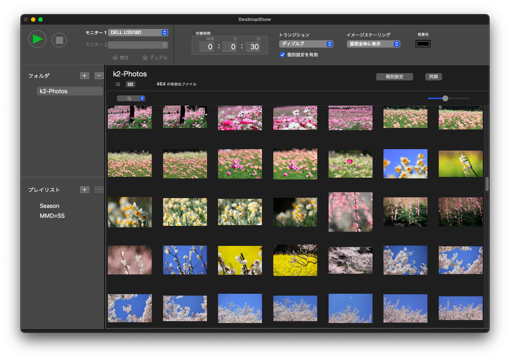
Mac標準のデスクトップ・ピクチャ表示機能をより自由に柔軟にしました!。
▷ ミュージックアプリのようにプレイリストをつくり、好きなピクチャーを登録して、
お気に入りのリストを作成できます。
▷ 切替え間隔やスケーリングなどの設定はフォルダやプレイリストごとに設定できます。
▷ 更に!、お気に入りのピクチャは表示時間を長く、連続した組写真などは時間を短くするなど
設定をピクチャごとにおこなえます。
▷ フォルダには残しておきたいが壁紙にはちょっと向かないという画像はチェックを外して、
表示する・しないをピクチャごとに選択できます。
▷ 13種類のトランジション・エフェクトを装備しています。
使い方
フォルダの追加
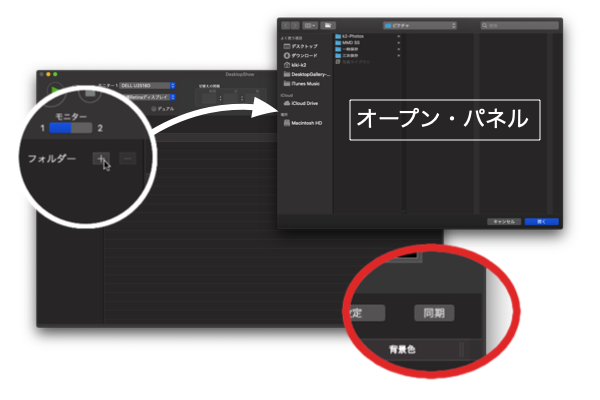
フォルダ覧の+ボタンをクリックすると開くオープン・パネルから、フォルダを選びます。 選択したフォルダがサブフォルダを含む場合は、階層表示をします。 フォルダ内のファイル一覧を表示するビューでは、ファイルごとの追加や削除はできません。 Finderにファイルが追加されたり削除されたりした時は、ファイル一覧ビュー右上の同期ボタンを クリックするとファイルの一覧を更新します。ファイルごとの個別設定は、ファイル名や ディレクトリ構成が変更されていない限り引き継がれます。
新規プレイリストの追加
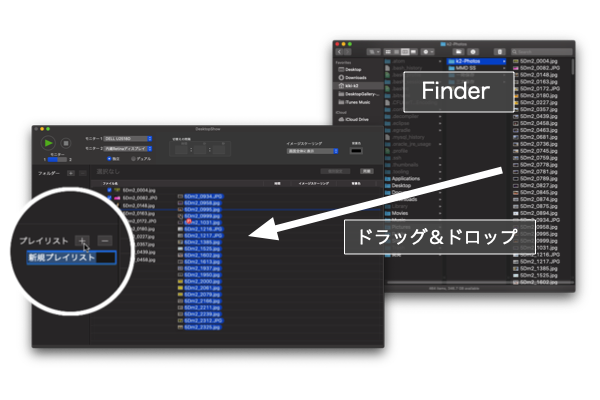
プレイリスト覧の+ボタンをクリックし、プレイリストの名前をを入力します。 リストへのピクチャの追加は、Finderからドラッグ&ドロップで行います。 ピクチャの並び順は、ドラッグ&ドロップで自由に並び替えができます。 ピクチャをプレイリストから削除するには、右クリックで表示される コンテキスト・メニューから行います。
フォルダ・プレイリストの設定
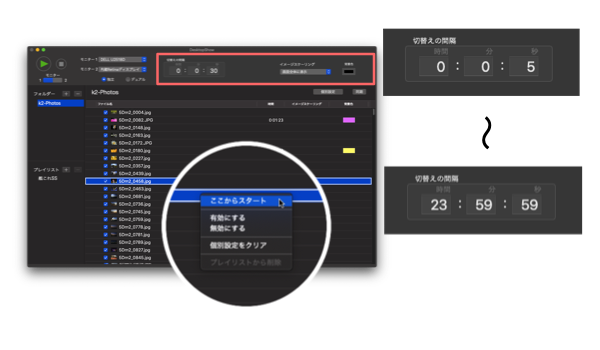
デスクトップ・ピクチャの表示設定(切替え間隔、スケーリング、画像で画面全体 を埋めない場合の背景色)は、各フォルダ・プレイリストごとに異なった設定を 保存できます。切替え間隔は、最短5秒から最長23時間59分59秒まで、1秒刻みで 設定できます。
また、ピクチャの表示は任意のところから(ファイル一覧ビューで選択されたところから)スタート・リスタートができます。
ピクチャ個別の設定
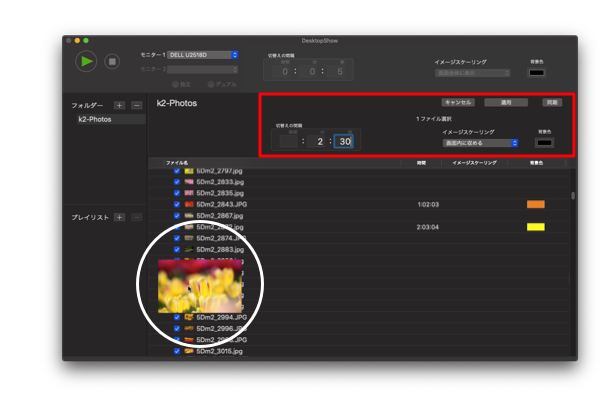
デスクトップ・ピクチャの表示設定(切替え間隔、スケーリング、背景色)は、 各フォルダ・プレイリストごとに加え、各ピクチャごとに異なった設定がおこなえます。
お気に入りのピクチャは表示時間を長く、連続した組写真などは時間を短くしたり、 画面に余白ができる時の背景色をピクチャに合わせた色にしたり、ピクチャごとに設定できます。
また、ファイル一覧を表示するビューのサムネイルをクリックすると、大きいサイズの サムネイルを表示します。
モニタの選択
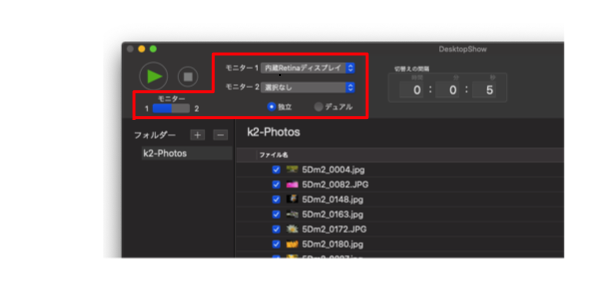
現在のバージョンでは、Mac本体の内臓ディスプレイを含め2台までの マルチ・ディスプレイに対応しています。
モニタが2台の時、それぞれのモニタに別々のフォルダないしプレイリスト を表示する独立モードと、2台のモニタに同じフォルダ・プレイリストを 表示するデュアルモードの2種類が選択できます。
アプリが起動した際、2台以上のモニタが接続されている場合、最初に モニタ選択のポップアップボタンからモニタを選択して下さい。
その他の仕様
・対応する画像フォーマットは、JPEG・PNG・TIFF・PICT・GIFの5種類です。
・フォルダやプレイリストに追加するファイルは、以下の場所から選択して下さい。
▷ ログインしているユーザーのホームディレクトリ内。
▷ Macにケーブルで物理的に接続された外部ストレージ。
※ 外部ストレージから読み込んだファイルは、ストレージをアンマウントしても、
再びマウントすれば、ファイルへのリンクは復元します。
・DesktopShowアプリへのフォルダやファイルの登録は、ミュージックアプリ同様
参照を保持するだけです。DesktopShowアプリ上で登録したフォルダやファイルを
削除しても、ファイルの実体には何も影響を及ぼしません。
・トランジションの”背景色にフェード”は、前の画像と次の画像の背景色が同じ場合に有効
になります。前後で背景色が異なる場合、自動的に”ディゾルブ”になります。
・ミッションコントロールで仮想デスクトップ(スペース)を使用した場合、全てのスペースに
同じデスクトップ(画像)を表示します。
・メニューバーのDesktopShowメニューの中に、アプリを非表示にするメニュー項目がない
のは、当アプリの仕様です。通常はアプリのメインウィンドウを最小化してDocに格納して
使用して下さい。
トラブル・シューティング
既知の問題1:[ページめくり]トランジションが amazon prime video とコンフリクトを起こす。
トランジションに[ページめくり]を選択している時に、ブラウザでamazonのprime videoで番組を再生すると、 トランジションエフェクトが働きません。prime videoの表示にも乱れが生じる場合があります。 amazon prime videoをご覧になる際は、トランジションの種類を[ページめくり]以外にして使用して下さい。 (Youtuneの視聴には問題はありません。)
尚、[ページめくり]のまま使用を続けても、遷移エフェクトがキャンセルされるだけで、デスクトップ・ピクチャ の表示切替の進行には支障はありません。
既知の問題2:メニューバーに遷移エフェクト(トランジション)が描画されない。
現状これはMac OSの仕様に基づく現象であり、アプリのバグではありません。 気になる場合はシステム環境設定で、[ドックとメニューバー]->[メニューバーを自動的に表示/非表示] (MacOS 11の場合)にチェックを入れ、通常はメニューバーを非表示にして使用されることをお薦めします。
プライバシー・ポリシー
当アプリの現在のバージョンでは、ユーザーの個人情報の収集・記録・取扱は一切行っておりません。
バージョン情報
現在のバージョン : バージョン 1.6
対応するOS : macOS Catalina(10.15)以降
バージョン履歴
バージョン 1.6 (2021/6):操作性の改善、及びトランジションの追加
バージョン 1.5 (2021/6):シャッフル再生とランダムトランジション機能を追加。
Finderとの同期機能の強化。及びアンドゥ・リドゥの実装。
バージョン 1.4 (2021/4):サムネイル表示ビューの追加による操作性の向上
バージョン 1.3 (2021/3):操作性の改善、及びトランジションの追加
バージョン 1.2 (2021/2):トランジションの追加、及びバグ修正
バージョン 1.1 (2021/1):トランジションの追加、及びバグ修正
バージョン 1.0 (2020/12)